分类目录归档:Tutorials

FMEA

Zu meinen Arbeitsaufgaben gehört es unter Anderem FMEA (Risikoanalyse) durchzuführen.

Die grundsätzliche Vorgehensweise bei einer FMEA ist folgende:

Als erstes wird festgelegt, welches Ziel die FMEA haben soll: ist es eine Design-FMEA oder eine Produkt-FMEA.

Dann wird die Systemstruktur festgelegt.

Man beginnt mit den Anforderungen, die an das zu erstellende Produkt oder den durchzuführenden Prozess gestellt werden.

Danach wird überlegt, wie das System gegliedert ist, welche Komponten des Produkts oder welche Arbeitsschritte im Prozess notwendig sind, um die gestellten Anforderungen zu erfüllen. An diesen Komponenten hängen dann Funktionen und weitere Unter-Komponenten mit ihren Funktionen.

Über die Anforderungen und die Funktionen baut man dann den Funktionsbaum auf.

Über die gewünschten Funktionen findet man dann die Fehlerfunktionen. Im einfachsten Fall ist das die Invertierung der gewünschten Funktion, kann aber auch mehrere unterschiedliche Fehler umfassen.

Durch die Verknüfung der Fehler und den resultierenden Fehlerfolgen ergibt sich dann der Fehlerbaum. Dieser ist dann die Grundlage für das Formblatt, in dem die Bedeutung der Fehlerfolge, die Auftretenswahrscheinlichkeit der Fehlerursache und die Erkennungswahrscheinlichkeit der Fehlerursache oder des Fehlers bewertet wird. Im Formblatt werden dann auch Maßnahmen benannt, um das Auftreten des Fehlers zu minimieren oder den Fehler erkennen zu können.

Für die Durchführung einer FMEA gibt es verschiedene Software-Werkzeuge von unterschiedlichen Herstellern. Diese benötigen aber meist die Anbindung an eine Datenbank, was je nach Netzwerkanbindung an den Server die Arbeit eher zäh erscheinen lässt.

Ich habe für mich festgestellt, dass für die Schritte zum Erstellen der Systemstruktur und der Funktionen und daran hängender Fehler ein einfaches Werzeug wie ein Mind-Manager völlig ausreicht.

Ich habe mich für FreeMind entschieden, da dieser kostenfrei verfügbar ist. Freemind unterstützt auch die Ausgabe in ein über XSLT definiertes XML, was die Ausgabe z.B. in HTML oder auch in XML für andere Softwaretools möglich macht.

Hier ein Beispiel einer System-/Funktions-/Fehlerstruktur, erstellt in Freemind:

Freemind unterstützt durch die Möglichkeit eines grafischen Links auch in gewisser Weise das Darstellen der Abhängigkeit von Fehlern (Fehlerbaum):

Bei vielen Fehlern kann das schnell unübersichtlich werden. Aber dadurch, dass man verschiedene Elemente der MindMap einklappen kann, kann man die Übersichtlichkeit wieder gewinnen:

Weiterhin kann man die Mindmap auch als Flash exportieren, so dass sie im Internet zur Verfügung gestellt werden kann und dort interaktiv auf- und zugeklappt werden kann, wie in FreeMind. Aber auch nach HTML kann man exportieren und bekommt dann eine hierarchiche Liste der erstellten MindMap, wobei eingestellte Textfarben ebenfalls exportiert werden:

Maßgenaues bearbeiten von Material

Dieser Artikel zeigt eine Methode auf, mit der man trotz günstiger Arbeitsmittel recht präzise eine Platte bestimmter Größe herstellen kann.

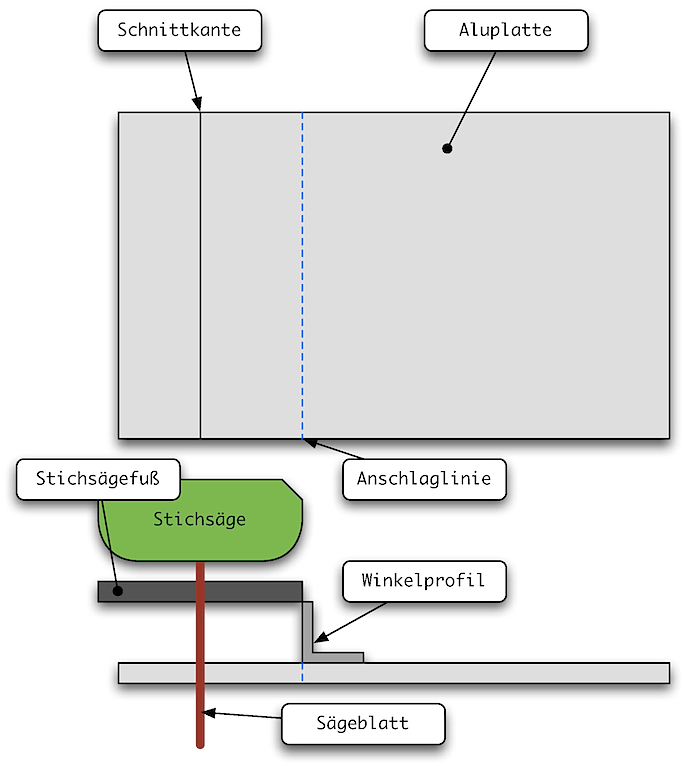
Angeregt durch den Artikel über Gehäusebau hier die Arbeitsschritte, wie man mit einer Stichsäge eine Holz- oder Alu-Platte zurecht sägen kann. Mit dieser Methode wird der Schnitt sehr gerade, so dass man nur noch ein wenig mit einer Feile die Kanten glätten muss.

  • Die Schnittkante anzeichnen,
  • die Entfernung Sägeblatt<—>Kante der Bodenplatte der Stichsäge ausmessen
  • einen Anschlag(gerades Holzstück/Aluwinkelprofil) genau so weit von der Schnittkante entfernt mit Schraubzwingen an das Blech fixieren
  • Stichsäge am Anschlag führen

Hier noch eine Skizze die das im Bild darstellt:

pastedGraphic.png

Hierarchische Designs mit gEDA

Für den Hobby-isten gibt es nicht viele freie und leistungsfähige Schaltplan- und Layout-Software. Für Linux und Mac OS X gibt es das Softwarepacket gEDA. Damit kann man Schaltpläne und Layouts erstellen. Dieser Artikel zeigt, wie man mit dieser Software sogar hierarchische Schaltpläne erstellen kann.

Hierarchische Schaltpläne helfen dabei, die Komplexität eines Schaltplans in verschiedene Module aufzuteilen. So kann man einen Schaltplan schon einmal als Blockschaltbild zeichnen und sich später Gedanken machen, wie man die einzelnen Schaltungsteile realisieren möchte.

Zum Beispiel kann man die Spannungsversorgung als einen Block zeichen, aus dem nur noch die Spannungen für die restlichen Schaltungsteile heraus geführt werden. Der eigentliche Schaltplan für die Spannungserzeugung wird dann auf einem gesonderten Blatt gezeichnet.

Nachfolgend ist als Stichwortliste aufgeführt, wie man ein hierarchisches Design mit gschem, dem Schaltplanmodul von gEDA, erstellt. Eine ausführliche Anleitung ist im Anschluss als PDF-Datei verlinkt(englisch).

  • gEDA auf dem Computer installieren
  • gschem starten
  • Zeichnungsrahmen aus der Schaltplanseite löschen
  • Symbol für jeden einzelnen Schaltungsteil mit benötigten Pins zeichnen und abspeichern
  • gafrc Datei anlegen
  • Schaltplanseite für das erste Blatt anlegen
  • Schaltungsteilsymbole im Blatt einfügen
  • Symbole mit den Schaltplänen für die Schaltungsmodule verknüpfen
  • Schaltpläne für die einzelnen Module anlegen

gschem hierarchisch Tutorial

Wissenswertes zum bleifrei Löten

Hier einige interessante Informationen zum Thema bleifrei Löten. Diese Informationen stammen aus dem Gespräch mit einem Lötfachmann eines großen internationalen Distributors.

  • Anders als bei bleihaltigem Lot muss man sehr genau darauf achten, wie man arbeitet und mit was man arbeitet. Arbeiten mit bleifreiem Lot ist sehr viel anspruchsvoller und Fehler treten häufiger auf.
  • Für das Löten mit bleifreiem Lot sollte man grundsätzlich keine Lötstation mit weniger als 80 Watt benutzen. Zudem sollte man an der Lötstation die Temperatur einstellen können.
  • Das bleifreie Lot hat einen höheren Schmelzpunkt als bleihaltiges Lot. Beim Löten gibt es immer Temperatureinbrüche an der Lötspitze, z.B. durch den Kontakt mit dem kalten Lötzinn und der kalten Leiterplatte. Deshalb sollte man auch immer möglichst kurze, dicke Lötspitzen verwenden. Diese kühlen an der Spitze dann nicht so stark ab.
  • Erhitzt man die Lötspitze zu stark, verbrennt beim Löten das im Lot enthaltene Flussmittel. Deshalb sollte man die Temperatur an der Lötstation möglichst genau 140 Kelvin höher als den Schmelzpunkt des Lots einstellen.
  • Enthält das Lötzinn weniger als 1% Flussmittel, sollte man Flussmittel zugeben.
  • Die Lötspitze reinigt man am Besten mit einem Trockenreiniger und nicht einem feuchten Schwämmchen. Nach dem Reinigen der Lötspitze muss man diese umgehend wieder verzinnen.
  • Wenn man ein Schwämmchen benutzen will, dann sollte man dieses nur mit demineralisiertem Wasser anfeuchten und den Schwamm gut auswringen, damit er nur feucht und nicht nass ist. Die Feuchtigkeit provoziert Temperatureinbrüche an der Lötspitze, die zu Rissen in der Lötspitze führen können.
  • Einen Lötspitzenreiniger sollte man nur anwenden, wenn die Lötspitze schon stark verschmutzt ist und keine sauberen Lötergebnisse mehr erzielbar sind. Anschließend muss die Lötspitze sofort wieder verzinnt werden um einer Korrosion des blank liegenden Eisens der Lötspitze entgegen zu wirken.

Modulierte PWM mit LTSpice darstellen

LTSpice kennt verschiedene Signalquellen. Eine modulierbare PWM ist leider nicht dabei. Dieser Beitrag zeigt, wie man ganz schnell selbst eine spannungsabhängige PWM erzeugt.

zwei-spannungsquellen
Zuerst brauchen wir zwei normale Spannungsquellen “voltage”. Eine Spannungsquelle gibt die Modulationsspannung aus, die andere Spannungsquelle erzeugt den Takt für die PWM.

Für dieses Beispiel wollen wir eine PWM mit 20 kHz Grundtakt mit einer Sinusschwingung von 2000 Hz modulieren.
Als Modulation ist natürlich jeder andere Spannungsverlauf ebenso verwendbar.

sinus-spannungsquelle-2kHz
Dazu wird die Spannungsquelle, die die Sinusschwingung erzeugen soll, entsprechend eingestellt.
Die PWM soll eine Spitzenspannung von 5 Volt haben und “single-ended”, also auf Masse bezogen sein. Deshalb stellen wir für den Sinus einen Offset und eine Amplitude von 2,5 Volt ein. Damit hat die PWM einen Mittelwert von 50%. Die maximale Modulation der PWM hängt dann nur von der Amplitude der Sinusspannung ab. Bei 2,5 Volt Amplitude ist die Modulation dann 100%.

dreieck-spannungsquelle-20kHz
Die zweite Spannungsquelle erzeugt die PWM-Grundfrequenz. Damit es auch wirklich eine PWM wird, muss diese Spannungsquelle eine Dreieckspannung erzeugen. Für 20 kHz ist die Periodendauer 50µs, eine Flanke dauert damit 25µs. Als Amplitude wird ebenfalls 5V eingestellt.

Bisher ergibt das noch keine PWM. Jetzt müssen die beiden Spannungen mit einander verknüpft werden.

zwei-spannungsquellen-mit-werten
Dazu muss ein einheitlicher Massebezug hergestellt werden und den Spannungen jeweils ein eindeutiger Name gegeben werden.
Die Spannungsquellen werden mit ihrem “−” Anschluss mit einem Masse-Symbol verbunden.
Der “+” Anschluss wird jeweils mit einem kurzen Stück Leitung verbunden. Die Leitungen bleiben an ihrem anderen Ende offen.
Jeder Leitung wird dann ein eigener Name gegeben. In unserem Beispiel heißen die beiden Spannungen “sine” und “ramp”.

Jetzt fehlt nur noch die Verknüpfung der beiden Spannungen zu einer PWM.
Dazu verwenden wir eine so genannte “arbitrary behavioural voltage source”, grob übersetzt “eine Spannungsquelle mit programmierbarem Verhalten”. Diese Spannungsquellen geben eine Spannung aus, die über Formeln und Funktionen beschreibbar ist.
Für unseren Zweck reicht eine einfache IF-Funktion: Wenn der Wert der Sinusspannung höher als der Wert der Dreieck-Spannung ist, soll eine Spannung ausgegeben werden. Wenn der Wert kleiner ist, soll 0 ausgegeben werden.
In unserem Beispiel wählen wir 5 Volt als den Spitzenwert der PWM.

Damit das Ganze funktioniert muss auch diese Spannungsquelle mit Masse und einer Signalleitung verbunden werden.
Damit die PWM nicht so ganz allein für sich steht, ist am Ausgang der Spannungsquelle noch ein einfaches RC-Tiefpassfilter angeschlossen.

Im letzten Bild sind als Ergebnis die unterschiedlichen Spannungen zu sehen.

  • Rot: die Sinus-Spannung,
  • Blau: die Dreieck-Spannung,
  • Grün: die PWM und
  • Gelb: die Spannung aus der PWM nach dem RC-Tiefpass

komplette-simulation

simulationskurven